Thema der Stunde(n)
Beschreibung des Themas
“Der digitale Werkzeugkasten”: Die Schüler:innen lernen experimentell die Bedeutung von Dateiendungen und den Zweck verschiedener Formate kennen. Ziel ist der kompetente Umgang im Alltag (Welches Format für welchen Zweck?) sowie das Verständnis von Kompression und Dateigrößen.
Aufgaben und Ziele
- Schüler:innen erkennen Dateiendungen als Kennung für den Dateityp und Programmzuweisung.
- Schüler:innen verstehen den Unterschied zwischen verlustbehafteter (JPG) und verlustfreier (PNG) Kompression.
- Schüler:innen können Anwendungsgebiete für offene (DOCX) und geschlossene (PDF) Formate unterscheiden.
- Schüler:innen können Dateien in Container verpacken (ZIP) und entpacken.
- Schüler:innen können Dateien für bestimmte Zwecke konvertieren (Exportieren).
Inhalte
Wiederholung Binärsystem & Grundlagen
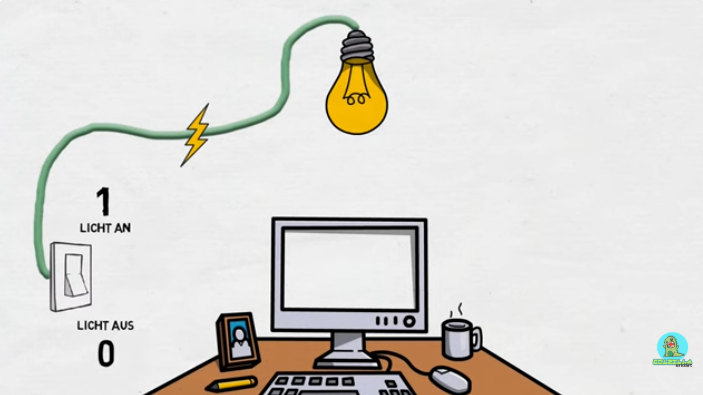
- 💡 Notwendigkeit des Binärsystems
- Computer können nur Strom ein/aus (1/0) unterscheiden.
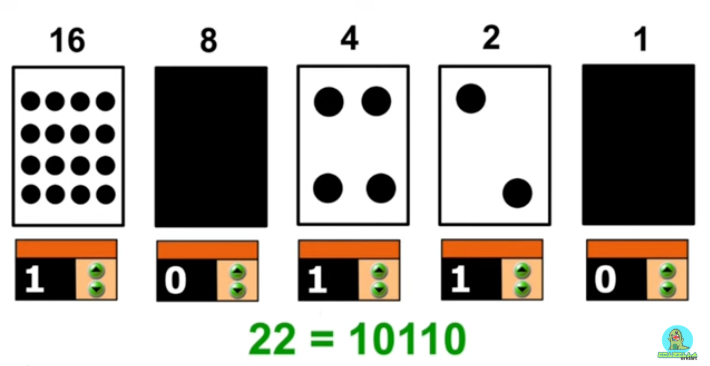
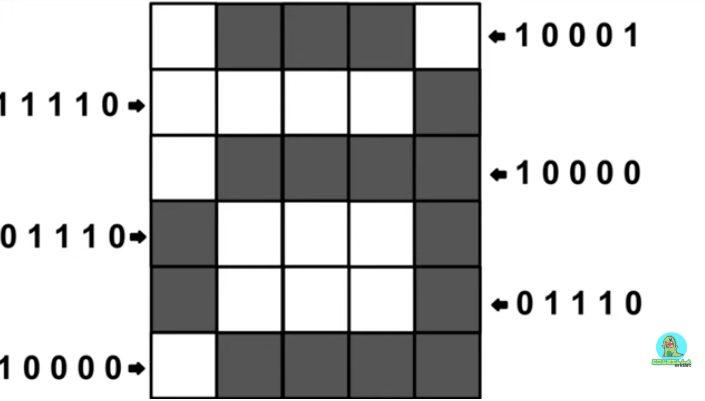
- Darstellung von alle Daten (Bilder, Töne, Text) in Nullen und Einsen.
Beispiele aus "Das Binärsystem" von Golzilla erklärt
| Binärcode | als Text | als Bild |
|---|---|---|
| 01001000 01100001 01101100 01101100 01101111 00100000 01010111 01100101 01101100 01110100 | H a l l o W e l t |  |
| 00111100 01111110 11100111 11000011 10000001 10011001 11100111 11000011 01111110 00111100 | : � � � � � � : |  |
Die unheimliche Datei
Auftrag:
- Die unheimliche Datei (aus dem Archiv unten) wird über Teams versendet
- Alle Schüler:innen versuchen die Datei zu öffnen
- Beobachten was hier passiert
Auflösung
.jpg)
Dateiformate im Detail
- 🔤 Dateiendungen (Extensions)
- Die “DNA” der Datei (z.B.
.jpg,.docx). - Sagt dem Betriebssystem, womit die Datei geöffnet wird.
- Die “DNA” der Datei (z.B.
📄 Dokumente: “Digitales Papier”
- DOCX (.docx):
- Art: “Offenes” Arbeitsformat.
- Risiko: Layout verschiebt sich auf anderen Geräten (fehlende Schriftarten etc.).
- PDF (.pdf):
- Art: “Geschlossenes” Format (Portable Document Format).
- Vorteil: Sieht überall gleich aus (“Digitaler Ausdruck”), ideal zum Versenden/Drucken.
🖼️ Bilder: JPG vs. PNG
- JPG (.jpg):
- Einsatz: Fotos, Web.
- Eigenschaft: Kleine Dateigröße, verlustbehaftet (Qualität sinkt beim Speichern), keine Transparenz (weißer Kasten).
- PNG (.png):
- Einsatz: Logos, Grafiken, Screenshots.
- Eigenschaft: Größere Dateien bei Fotos, verlustfrei, unterstützt Transparenz.
📦 Container
- ZIP (.zip):
- Metapher: Der “Koffer”.
- Bündelt viele Dateien zu einer einzigen Datei.
- Komprimiert Daten für schnelleren Versand.
🎰 Programme
- EXE (.exe):
- Ausführbare Datei für Windows.
- Startet Programme direkt.
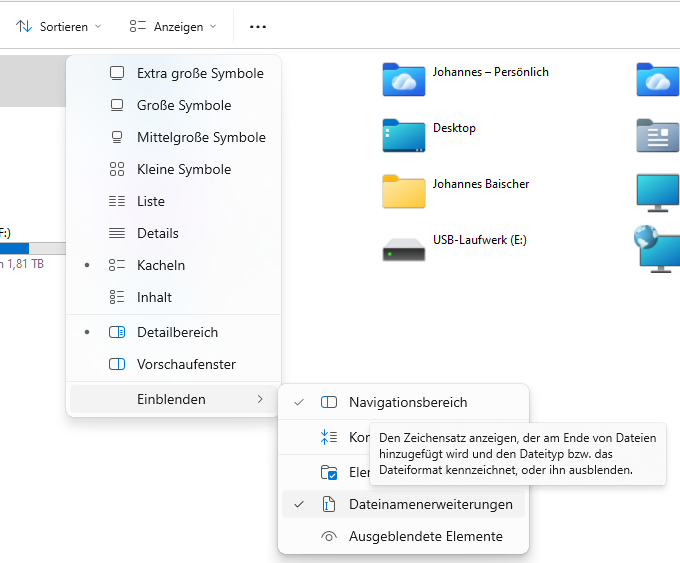
Wo sehe ich das Dateiformat?
- Windows Explorer: “Dateinamenerweiterungen” anzeigen.
Dateinamenerweiterungen einblenden
Bilder im Fokus
⚔️ JPG vs. PNG im Vergleich
| Merkmal | JPG (.jpg) | PNG (.png) |
|---|---|---|
| Art | Foto-Experte | Grafik-Profi |
| Transparenz | ❌ Nein (Hintergrund wird weiß) | ✅ Ja (Hintergrund kann durchsichtig sein) |
| Kompression | Verlustbehaftet (Qualität sinkt) | Verlustfrei (Qualität bleibt) |
| Ideal für… | Urlaubsfotos, Web-Hintergründe | Logos, Icons, Textgrafiken, Screenshots |
| Dateigröße | Sehr gering | Mittel bis hoch |
JPG/PNG Transparenzvergleich

📉 Was ist Kompression: Was passiert beim Speichern?
Computer müssen tricksen, um Bilder klein zu halten. Dabei gibt es zwei Strategien:
Verlustbehaftet (JPG): Der Computer “vergisst” Details, die das menschliche Auge kaum sieht. ⚠️ Nachteil: Bei jedem erneuten Speichern wird das Bild schlechter (“Artefakte” oder “Klötzchen”). ✅ Vorteil: Die Datei wird extrem klein (ideal für Webseiten und E-Mail).
Verlustfrei (PNG): Der Computer verpackt die Daten clever, wirft aber nichts weg. ⚠️ Nachteil: Die Datei bleibt oft größer (besonders bei komplexen Fotos). ✅ Vorteil: Das Bild sieht immer perfekt scharf aus (ideal für Logos und Screenshots).
JPG 600x verkleinern
Aufgabe: Die Suche nach dem "echten" PNG
Viele Bilder im Internet sehen aus als wären sie freigestellt, sind es aber nicht (Fake-PNGs).
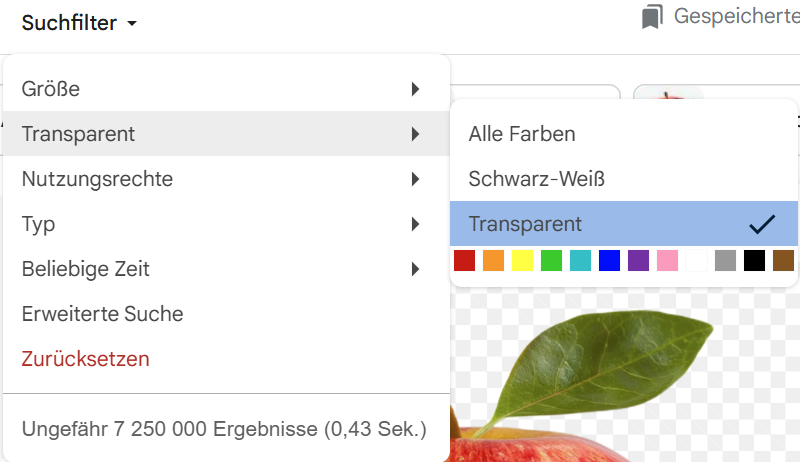
Finde ein Bild mit echt transparentem Hintergrund: 3. Öffne die Google Bildersuche. 4. Suche nach einem Objekt (z.B. “Fortnite Skin”, “Apfel”). 5. Klicke auf
Tools→Farbe→Transparenz. 6. Klicke ein Bild an. Wichtig: Erst wenn das Bild vollständig geladen hat, sollte der Hintergrund ein grau-weißes Karomuster zeigen. 7. Kopiere das Bild in Word/PowerPoint. Ist der Hintergrund wirklich weg?
Text & Layout
📝 DOCX vs. PDF im Vergleich
Warum sollte ich Word-Dateien nicht verschicken?
| Merkmal | Word (.docx) | PDF (.pdf) |
|---|---|---|
| Metapher | 🏗️ Die Baustelle / Werkstatt | 🔒 Der laminierte Ausdruck |
| Zweck | Bearbeiten, Schreiben, Entwerfen | Versenden, Drucken, Präsentieren |
| Aussehen | Risiko: Kann sich verschieben (wenn Schriftarten fehlen!) | Sicher: Sieht auf jedem Gerät (Handy, Tablet, Mac) gleich aus |
| Bearbeitbar? | ✅ Ja, jederzeit | ❌ Nein (nur schwer / mit Spezialtools) |
Das Szenario: "Die kaputte Bewerbung"
Stell dir vor, du schreibst eine wunderschöne Bewerbung mit einer speziellen “Graffiti-Schriftart” auf deinem Gaming-PC zuhause. Du schickst die
.docx-Datei an deinen Chef.Das Problem: Der Chef öffnet die Datei am Handy. Er hat deine Schriftart dort nicht installiert. Das Ergebnis: Der Computer ersetzt die Schrift durch “Arial”. Der Text verrutscht, Bilder verdecken plötzlich Sätze, die Bewerbung sieht chaotisch aus. 😱
👉 Lösung: Immer als PDF versenden! Ein PDF bettet die Schriftarten fest ein.
Aufgabe: PDF-Export
Jedes moderne Schreibprogramm kann PDFs erstellen. Du brauchst keinen Converter aus dem Internet!
- Öffne dein Word-Dokument.
- Klicke auf
Datei→Exportieren→PDF/XPS-Dokument erstellen.- (Alternativ:
Speichern unter→ Dateityp auf
Merksatz
Wer schreibt, nutzt DOCX. Wer versendet, nutzt PDF.
Container & Challenge
🧳 Der digitale Koffer (.zip, .rar)
Erklärung
Stell dir vor, du fährst auf Urlaub. Du wirfst nicht alle Socken, T-Shirts und die Zahnbürste einzeln lose in den Kofferraum. Du gibst alles ordentlich in einen Koffer.
Genauso funktionieren Container-Formate (Archive) wie
.zipund.rar.
- Bündeln: Du kannst 100 Fotos und 5 Textdateien in eine einzige
.zip-Datei packen. Das ist perfekt, um ganze Ordner per E-Mail oder Teams zu verschicken (da man dort oft keine Ordner hochladen kann).- Komprimieren: Ähnlich wie man Kleidung im Koffer zusammenpresst (indem man sich draufsetzt), macht der Computer die Dateien kleiner.
Die bekanntesten Formate:
- ZIP (.zip): Der Standard. Das Symbol ist oft ein Ordner mit einem Reißverschluss.
- RAR (.rar): Ein alternatives Format. Es kann oft noch stärker komprimieren, benötigt aber meist ein extra Programm (wie WinRAR oder 7-Zip), um geöffnet zu werden. Das Symbol ist oft ein Stapel Bücher.
Anleitung: Zippen und Entzippen
Einpacken (Zippen):
- Markiere alle Dateien, die du “einpacken” willst.
Rechtsklick→Senden an→ZIP-komprimierter Ordner(Windows 10) oderRechtsklick→Komprimieren in ZIP-Datei(Windows 11).Auspacken (Entzippen):
Rechtsklickauf den Ordner mit dem Reißverschluss.- Wähle
Alle extrahieren....- Klicke auf
Extrahieren. Es öffnet sich ein neuer, “normaler” Ordner. ⚠️ Wichtig: Öffne Dateien niemals direkt im ZIP-Ordner per Doppelklick. Entpacke sie immer erst, sonst funktionieren Speicherungen oft nicht!
Winrar Download
Beispiel: Reisekoffer.zip
🕵️♀️ Praxis-Aufgabe: Der Digital Escape Room
MISSION BRIEFING: "Save the Data"
Ein Hacker hat wichtige Daten der Schule in einem chaotischen Datenpaket versteckt. Nur wer sich mit Dateiendungen, ZIP-Archiven und Bildformaten auskennt, kann das Lösungswort finden.
Material: Lade die Datei
Mission_X.zipaus dem Teams-Kanal herunter.
Lösung
Setup: Der verschlossene Koffer Du hast die
Mission_X.zipheruntergeladen. Um an die Beweise zu kommen, musst du den Koffer öffnen.
- Aufgabe: Führe einen Rechtsklick auf die Datei aus und wähle “Alle extrahieren”. Arbeite nur noch im neuen, entpackten Ordner weiter!
Teil 1: Der Klartext Der erste Teil des Lösungswort scheint einfach zu finden zu sein. Öffne das .pdf “Teil 1 - Der Klartext” und notiere dir den Anfang des Lösungswort in einer neuen Textdatei (z.B. Word).
Teil 2: Die Tarnung Im Ordner findest du eine Datei namens
Teil 1 - Die Tarnung.txt. Wenn du sie öffnest, siehst du nur wirre Zeichenchaos. Der Hacker hat die Dateiendung manipuliert! Es ist eigentlich ein Bild.
- Aufgabe: Benenne die Datei um. Ändere die Endung von
.txtauf.png. Öffne das Bild nun. Notiere den ersten Teil des Lösungswortes, das du auf dem Bild siehst.Teil 3: Das zerstörte Layout Du findest das Dokument
Teil 3 - Das zerstörte Layout. Öffne es. Oh nein! Es scheint, als hätte der Ersteller aus Versehen falsche PNGs verwendet, die gar nicht transparent sind.
- Aufgabe: Wir brauchen die Original Datei, um die Bilder zu verschieben.
- Lösung: Öffne die gleichnamige Datei als .docx und verschiebe die Bilder, bis du das Lösungswort erkennen kannst.
🏁 FINALE: Setze die drei Teil-Wörter zusammen. Melde dich bei der Lehrperson und versuche die “Ultra geheimen Dateien” zu öffnen.